Codex 实战技巧分享
AI 提效实战 · 经验沉淀

Codex 实战技巧:如何
高效生成、完善产品页与汇报稿

从“DESIGN.md 先行、GPT-Image-2 升级”到“Cowart 无限画布、可视化精雕与移动远控”。

DESIGN.md 先行 Cowart 无限画布 cc-switch 保留登录 AI 返图 & 快捷指令
01
CHAPTER 01

引言

网页生成的“最后一公里”:设计、精修、远控、预览四大痛点全景

设计翻车 精修低效 下班掉线 预览折腾
CH.01 · 破冰与引言PAIN POINTS
1.1 · 直出页面的两大极端

直出页面两大极端:
“AI 味明显” vs “太朴素”
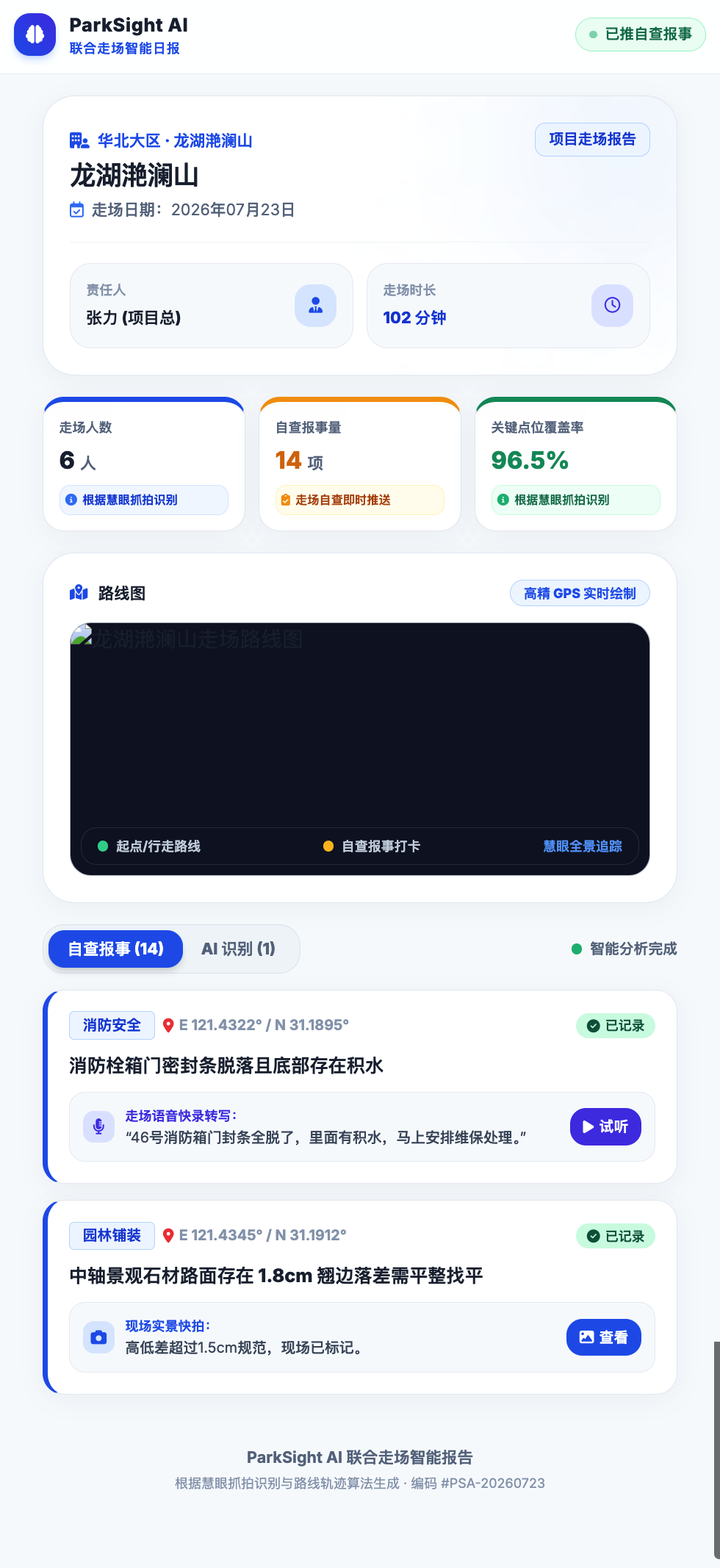
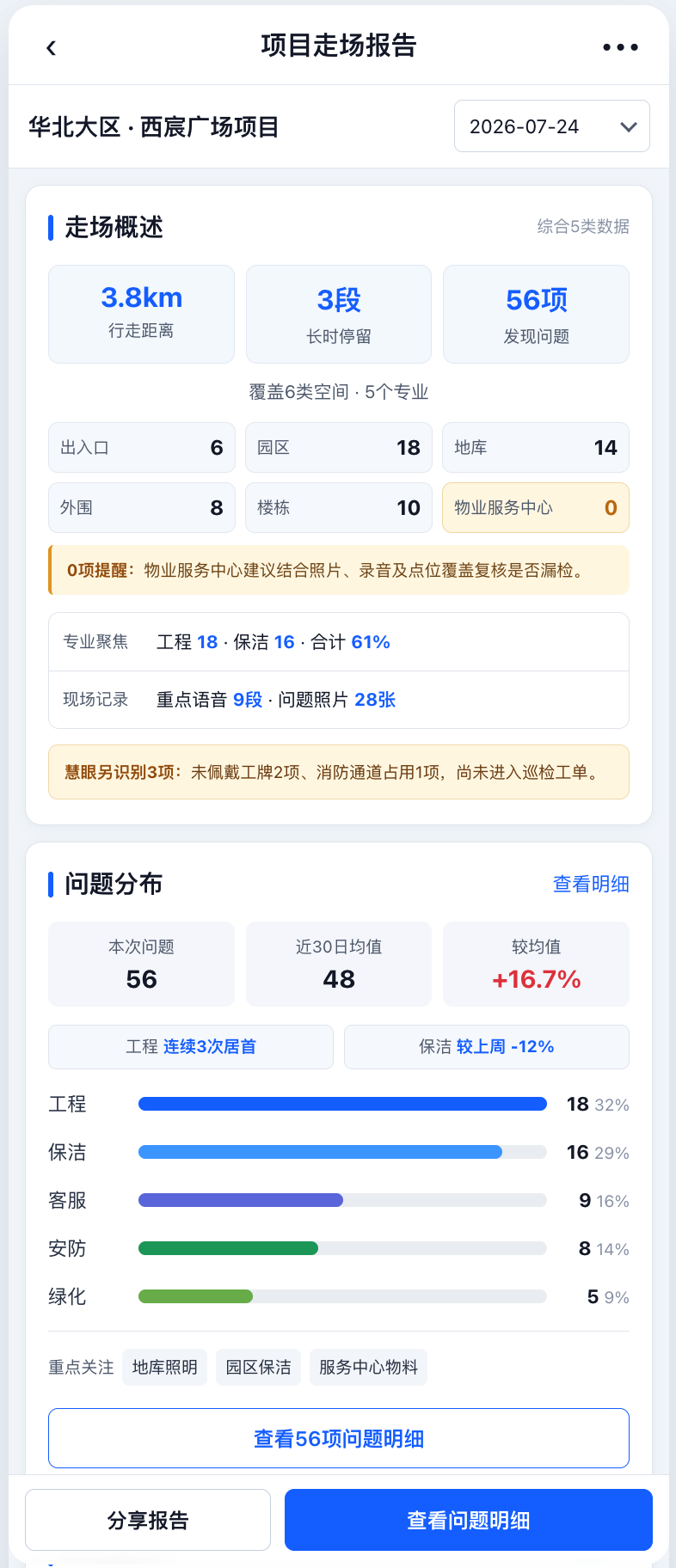
AI风味明显的生成效果
痛点 A:直出需求 → 紫蓝渐变与干瘪组件,AI 风味浓厚
过于朴素的参考效果
痛点 B:参考工单/驾驶舱 → 机械照搬常规表格,过于朴素
CH.01 · 破冰与引言ROADMAP
1.2 · 痛点全景

设计只是第一关,
后面还有三道坎等着你

痛点 01

🎨 设计翻车

直出页面一股“AI 味”:紫蓝渐变、干瘪组件;给个常规参考,又照搬成灰暗老后台。

第 2 章 DESIGN.md 约束 + GPT-Image2 抽卡复刻
痛点 02

🐌 精修低效

“把这里改高级一点”——模糊指令来回扯皮,改了半天还是不对味。

第 3 章 局部精改 + Cowart 无限画布 + 可视化编辑器
痛点 03

🌙下班掉线

灵感来了想接着干,偏偏登录态保不住、内网代理一碰就断。

第 4 章 cc-switch 保留登录 + Proxifier 进程代理
痛点 04

📱 预览折腾

想在手机上看效果,传文件、开服务来回折腾,热情全耗光。

第 5 章 AI 返图 + iOS 快捷指令一键预览
02
CHAPTER 02

基础材料与设计

参考设计网站提取 DESIGN.md 约束 + GPT-Image2 抽卡生图复刻 HTML

Mobbin / PageFlows DESIGN.md 约束 GPT-Image2 抽卡复刻
CH.02 · 基础材料与设计STYLE & DESIGN.MD
2.1 · DESIGN.md 约束开发

参考设计网站,生成 DESIGN.md 约束开发

先做设计说明,再做页面!不要一上来就让 Codex 自由写代码。

黄金 Prompt:“不要直接写代码,请先帮我整理一份 DESIGN.md,明确配色、字体感觉、首屏排版及明确禁止出现的 AI 味。”
CH.02 · 基础材料与设计GPT-IMAGE-2 TO HTML
2.2 · GPT-Image2 抽卡复刻

先用 GPT-Image2 抽卡生图,再复刻 HTML
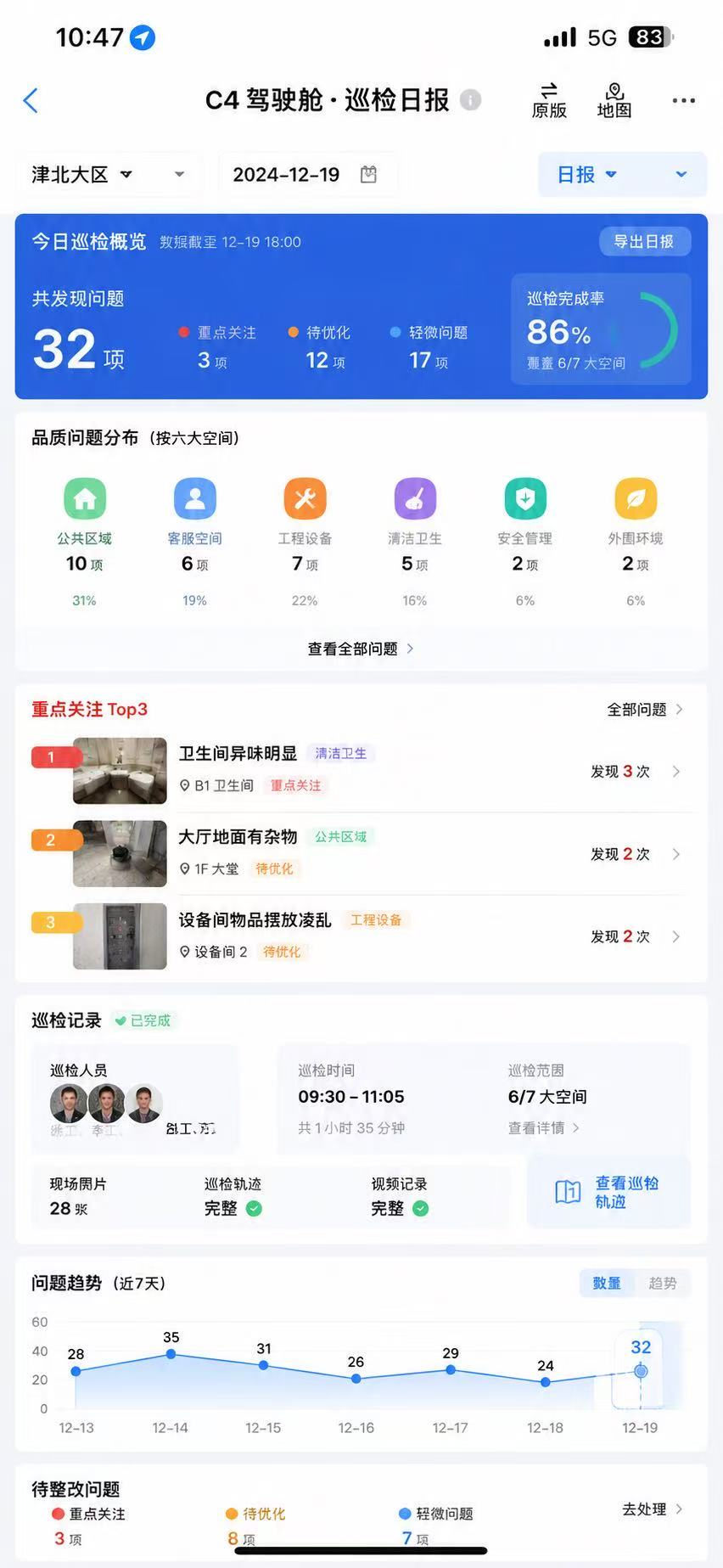
GPT-Image2 UI抽卡图
前沿生成式图像模型抽卡生成高保真 UI 效果图
STEP 01

图像模型抽卡生图

充分利用 GPT-Image2 在UI界面的配色、层次感与构图上的天赋。

STEP 02

Codex 复刻 HTML

把图片丢给 Codex:“请完全复刻这张 UI 图的布局与色彩,用原生 HTML/CSS 实现”

03
CHAPTER 03

初版精修与效率

局部精改 + Cowart 无限画布 + HTML 可视化编辑器,告别“Token 黑洞”

局部代码精改 Cowart 无限画布 可视化编辑器
CH.03 · 初版精修与效率FINE-TUNING & CODE EDITS
3.1 · 局部代码精准引用

告别对话微调的“Token 与时间黑洞”
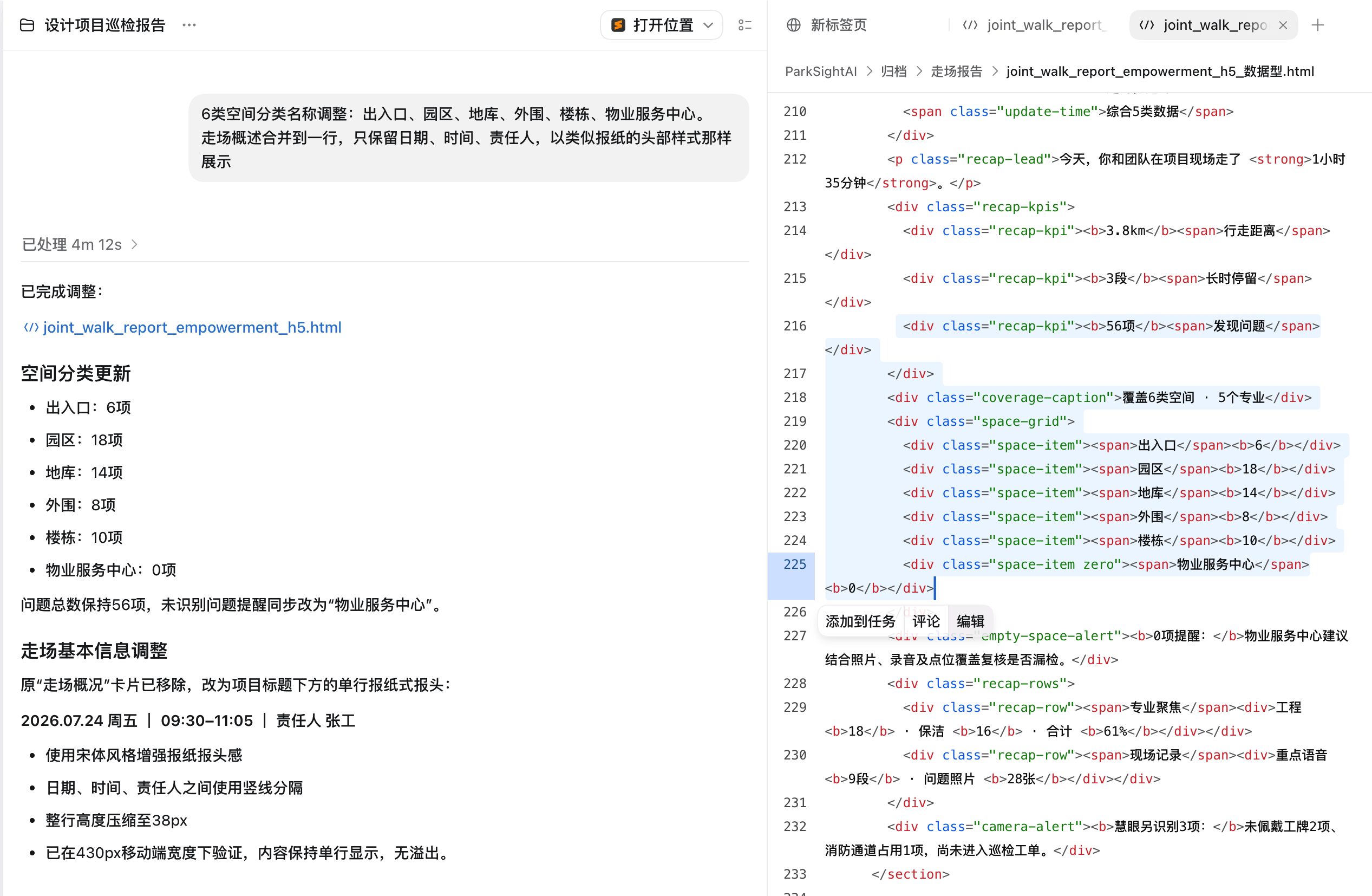
模糊语言修改痛点
痛点:频繁用自然语言要求全局重写,耗时久且极易改坏

方法①:局部代码段精准引用

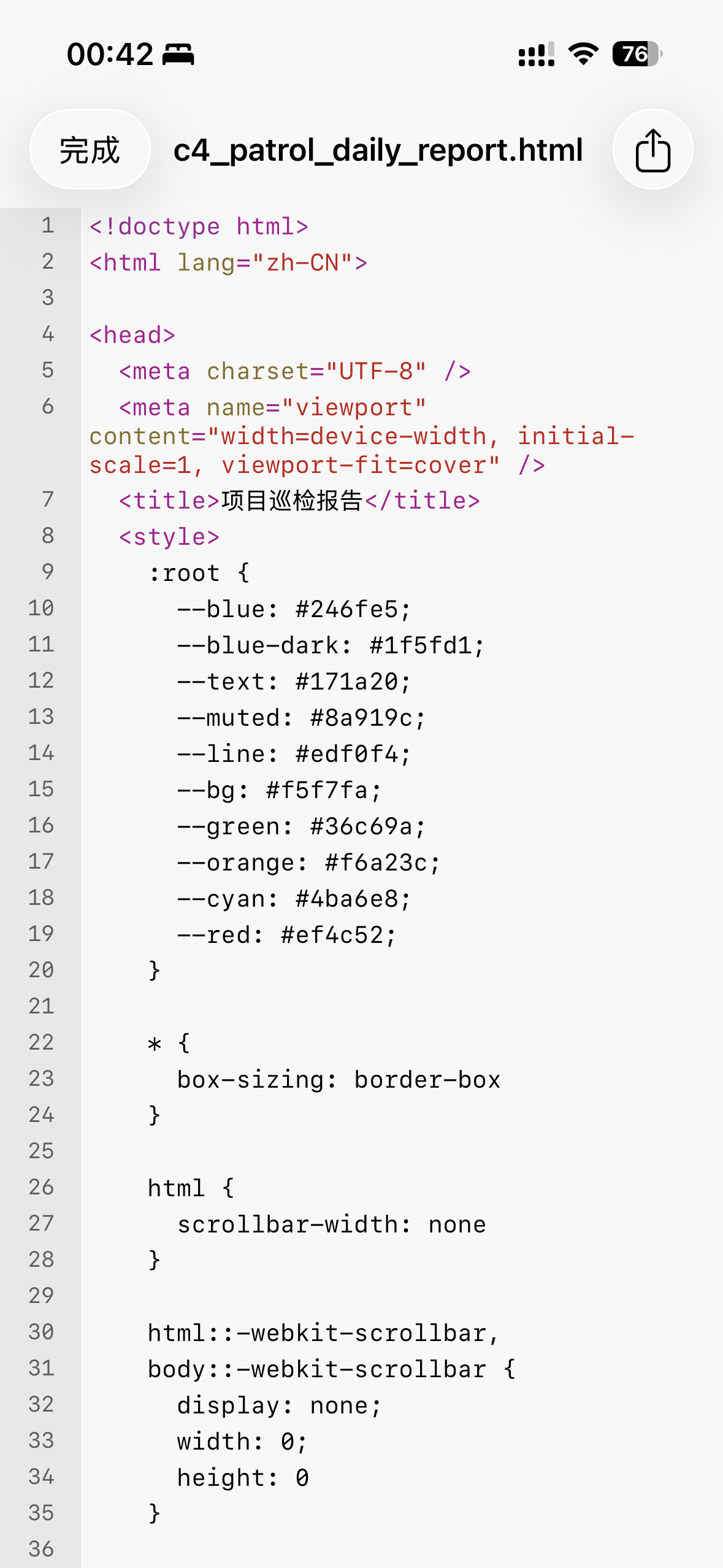
用光标高亮目标 <section><h2> 代码段进行局部 Inline Edit,避免全量重新生成。

上手直接修改关键 CSS 参数

看懂现代模块化 CSS 后,直接上手修改 gap: 16pxfont-sizepadding 参数,秒级搞定。

CH.03 · 初版精修与效率COWART CANVAS PLUGIN
3.2 · Cowart 无限画布

Cowart 无限画布:多图对比与圈选标注精修

Cowart无限画布插件
Cowart 无限画布:github.com/zhongerxin/Cowart (开源 GitHub)

全景画布视角

打破纯代码与编译界面的隔阂,将各个 HTML 页面与组件自由平铺在无限画布中。

圈选标注局部修改

在画布上直接圈出不满意的地方并写注释:“按 Cowart 中的标注,替换首屏主视觉并调整裁切。”

CH.03 · 初版精修与效率VISUAL DOM EDITOR
3.3 · HTML 可视化编辑器

自建 可视化编辑器:Figma 级的组件编排体验

HTML可视化编辑器
搭建 HTML 可视化编辑器:支持拖拽与实时参数调节
🎯

点击即选中 & 双击改文字

无需找 DOM 或 Class,点击元素高亮;开启编辑模式直接在页面上修改标题与段落文案。

直观调间距并干净导出

面板直接滑动调节 Padding/Margin、字号与圆角;导出时自动清除调试工具,生成干净 HTML。

04
CHAPTER 04

下班远控与网络

cc-switch 保留官方登录 + Proxifier 进程代理,手机远控不掉内网

手机远程控制 cc-switch 保留登录 Proxifier 代理
CH.04 · 下班远控与网络MOBILE REMOTING & CC-SWITCH
4.1 · cc-switch 保留官方登录

第三方 API 避坑:开启 cc-switch“保留官方登录”
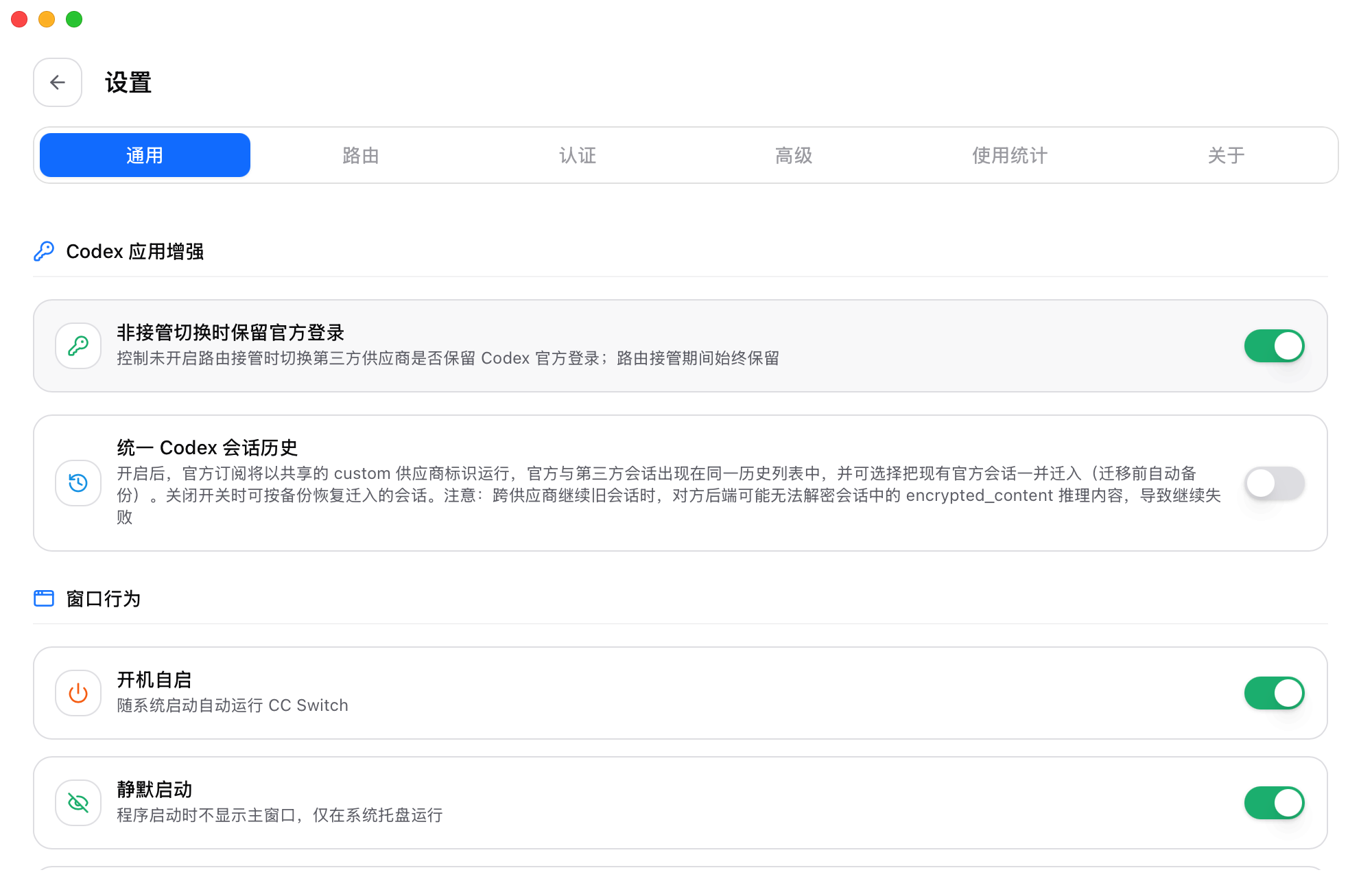
cc-switch保留官方登录
图 3.1 - cc-switch 工具勾选“保留官方登录”解锁移动远控通道

下班没背电脑?

第二天有重要汇报,下班路上或深夜可以用手机随时远程唤醒 Codex 改代码。

关键配置技巧

使用第三方 API 服务时,默认验证机制可能阻塞手机端。开启“保留官方登录”后,即可无缝连通远控引擎。

CH.04 · 下班远控与网络PROXIFIER vs CLASH TUN
4.2 · Proxifier 进程代理

Proxifier 进程代理:远控顺畅且不掉内网
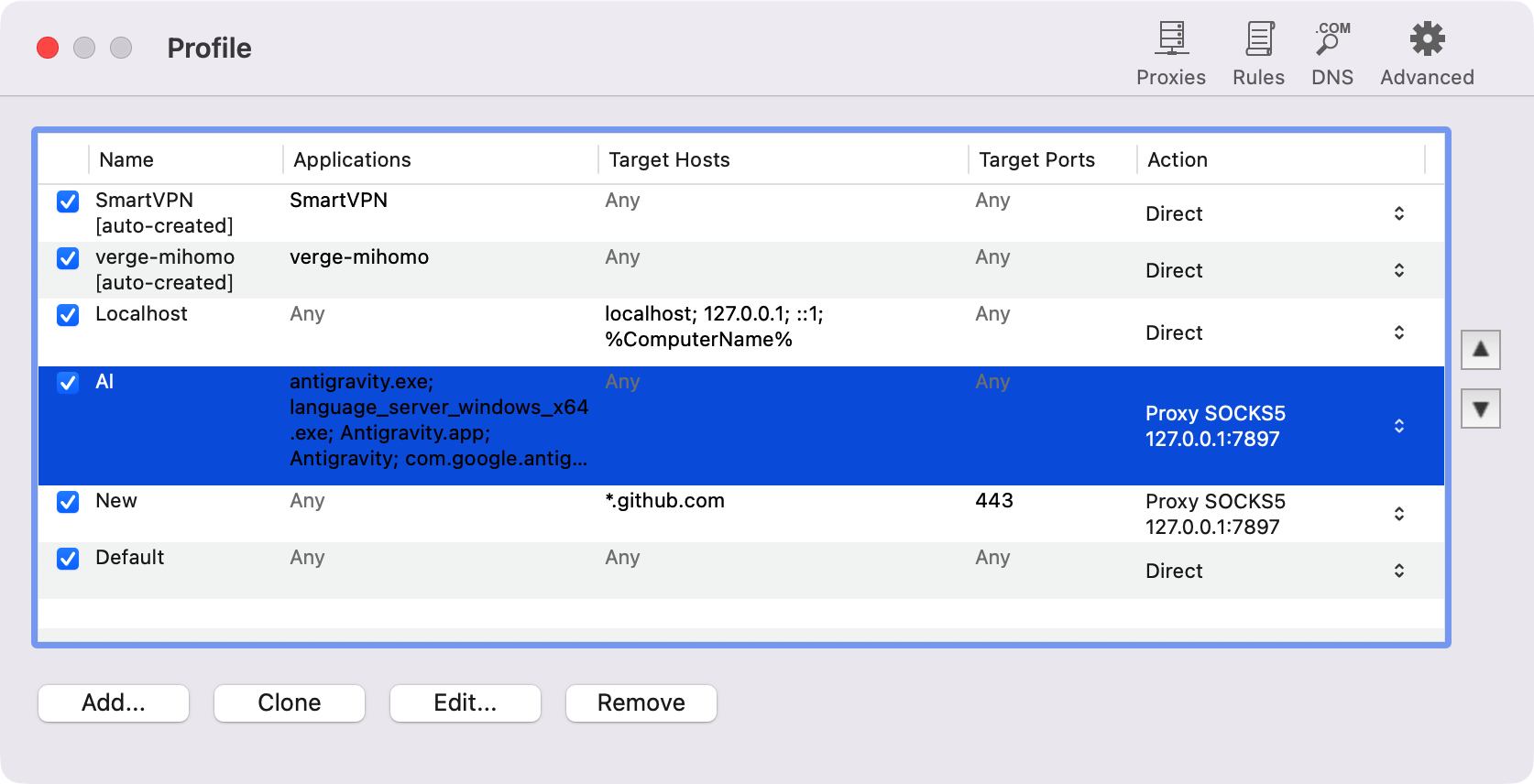
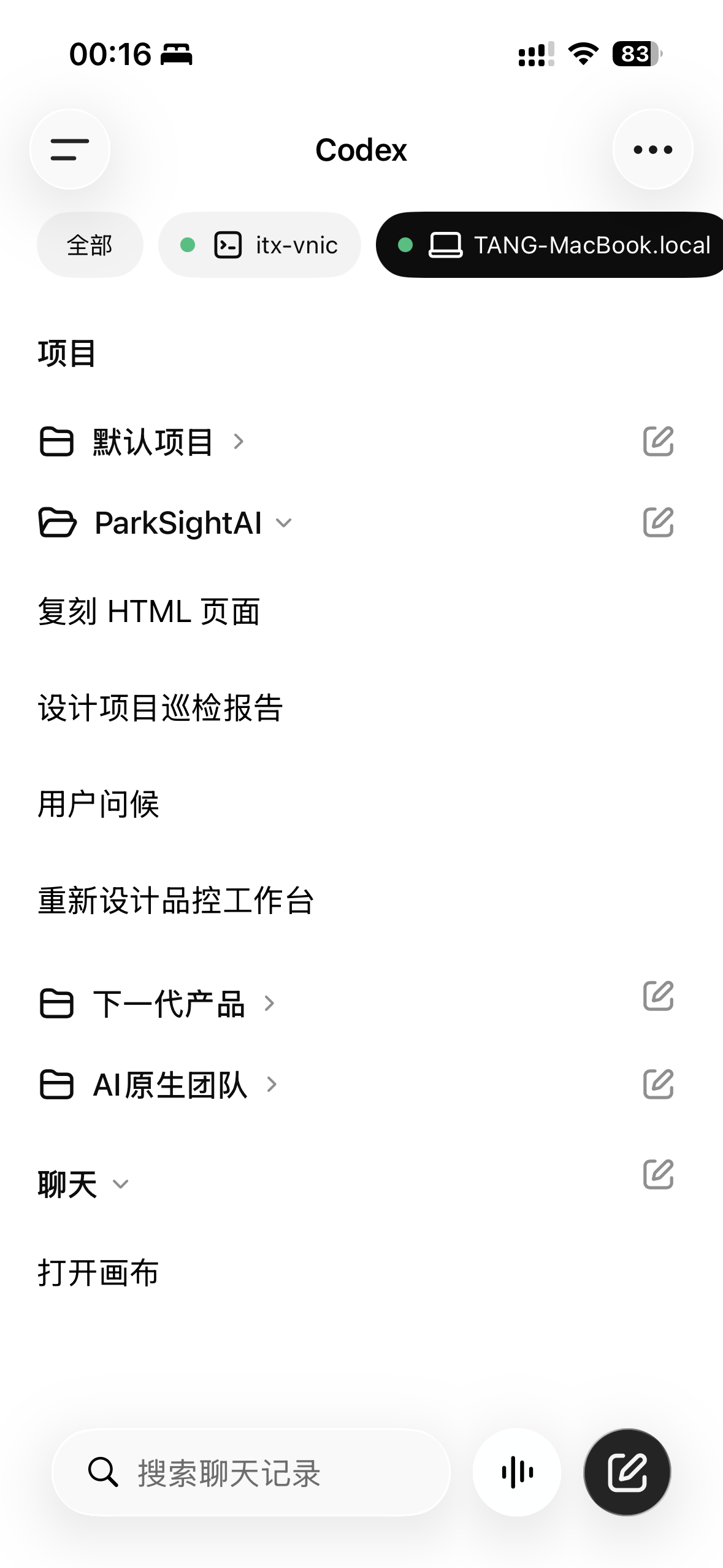
Proxifier规则配置
图 3.2 - Proxifier 指定 codex/chatgpt 程序规则
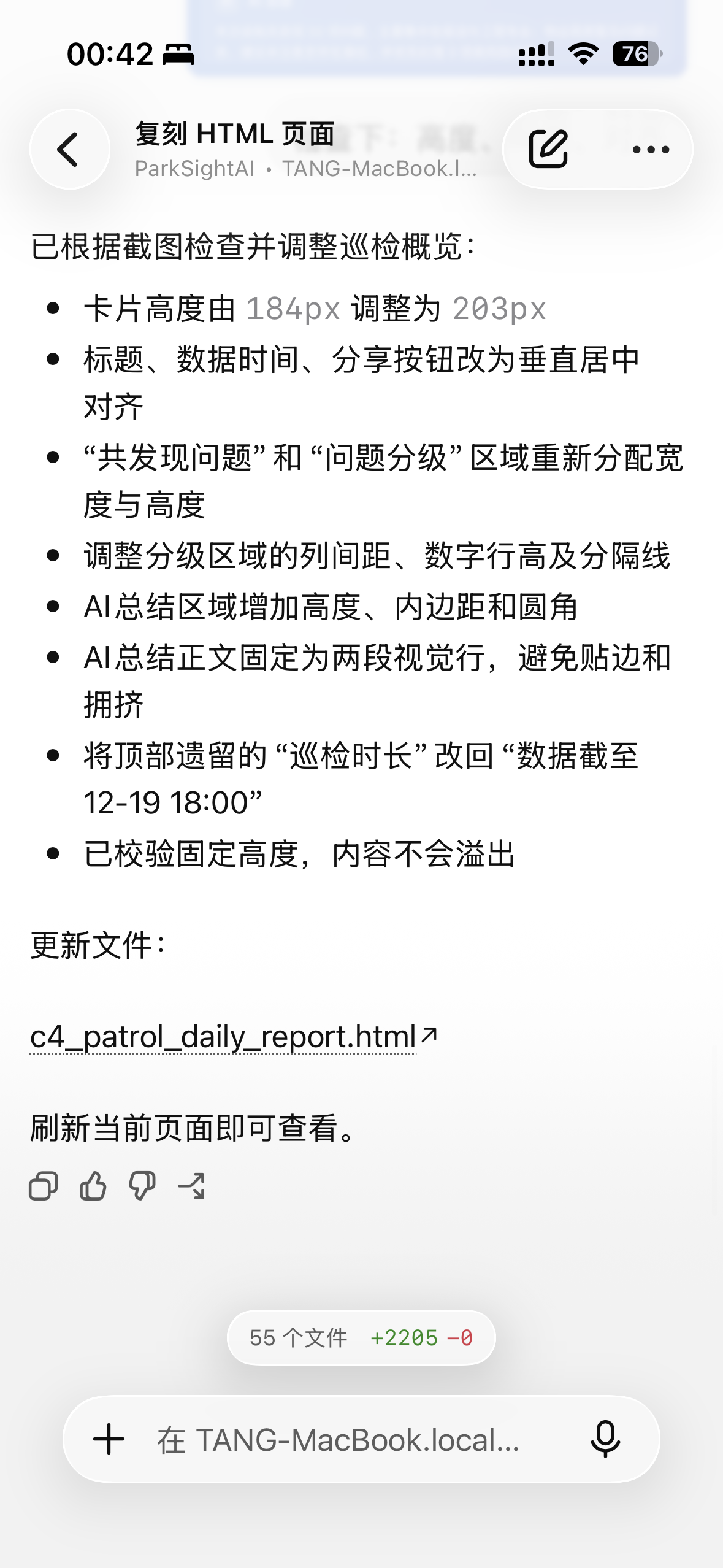
移动端连接成功
图 3.3 - Codex 移动端远程控制成功连通
移动端远程控制界面
图 3.4 - 手机界面直接下发修改指令
局限对比:Clash TUN 模式容易重定向全局网卡导致内网 VPN 断开;Proxifier 精细化控制进程,完美平衡远控与公司办公。
05
CHAPTER 05

移动端预览闭环

让 AI 返图直接查看 + iOS/macOS 快捷指令一键保存预览

AI 返图 快捷指令 Shortcuts
CH.05 · 移动端预览闭环AI SCREENSHOT RETURN
5.1 · AI 返图

让 AI 直接返图:渲染截图回传对话框
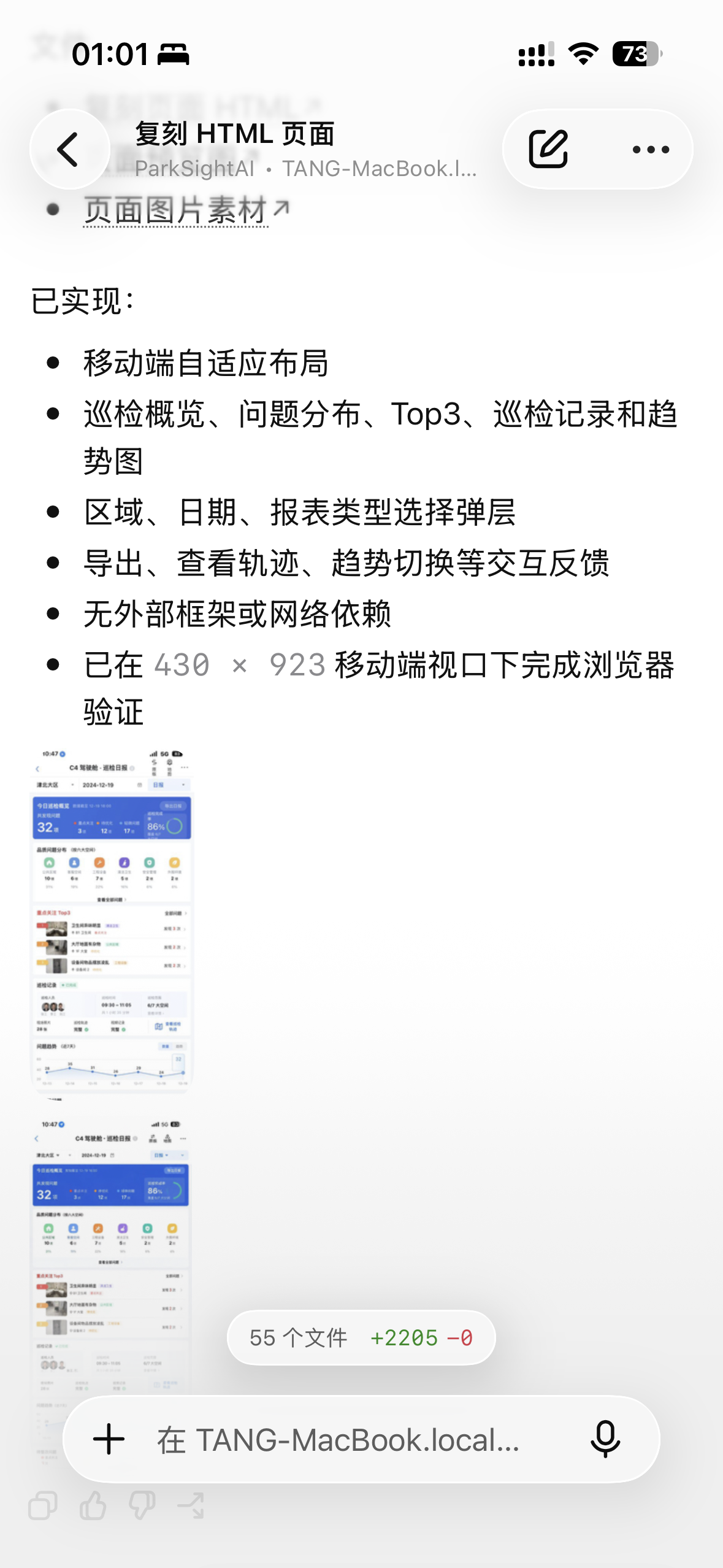
让Codex返图效果
AI 将修改后的网页渲染为图片直接发回对话框

零跳转即时查看

手机控制改完代码后,不用跳转繁琐目录,直接在对话中查看最新页面效果。

推荐 Prompt

“修改完成后,请直接将渲染后的页面效果图截屏发回给对话框”

CH.05 · 移动端预览闭环IOS SHORTCUTS
5.2 · 快捷指令一键预览

iOS 快捷指令:四步拉起浏览器看最新效果
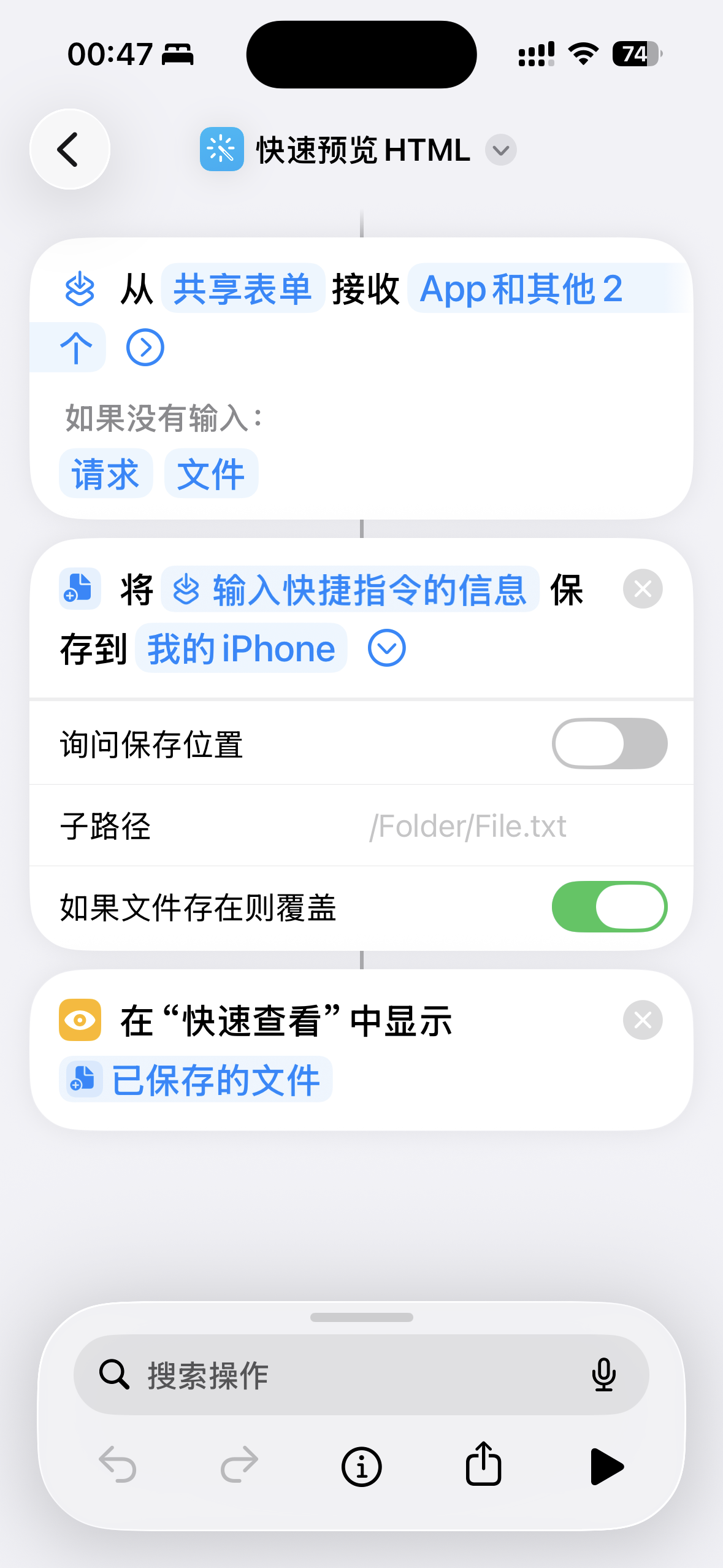
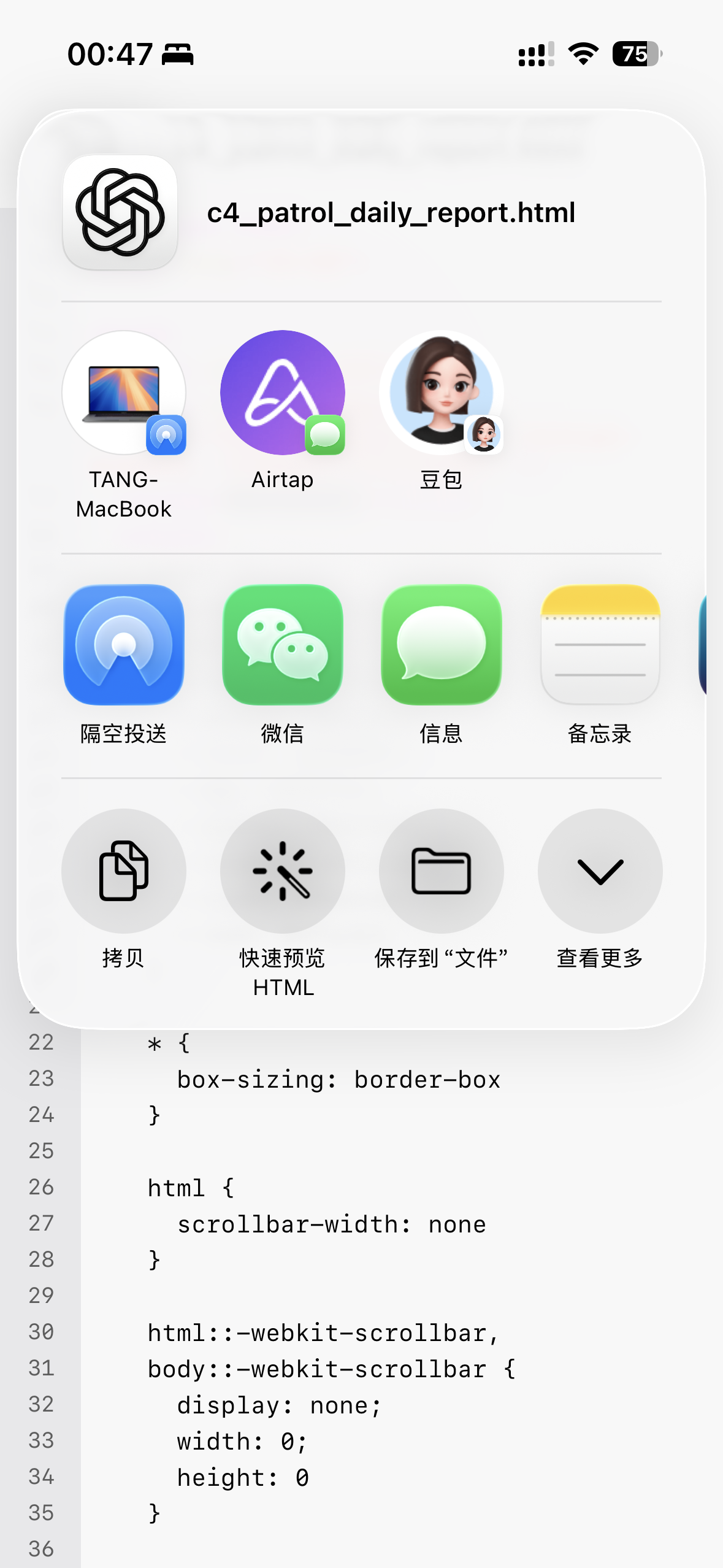
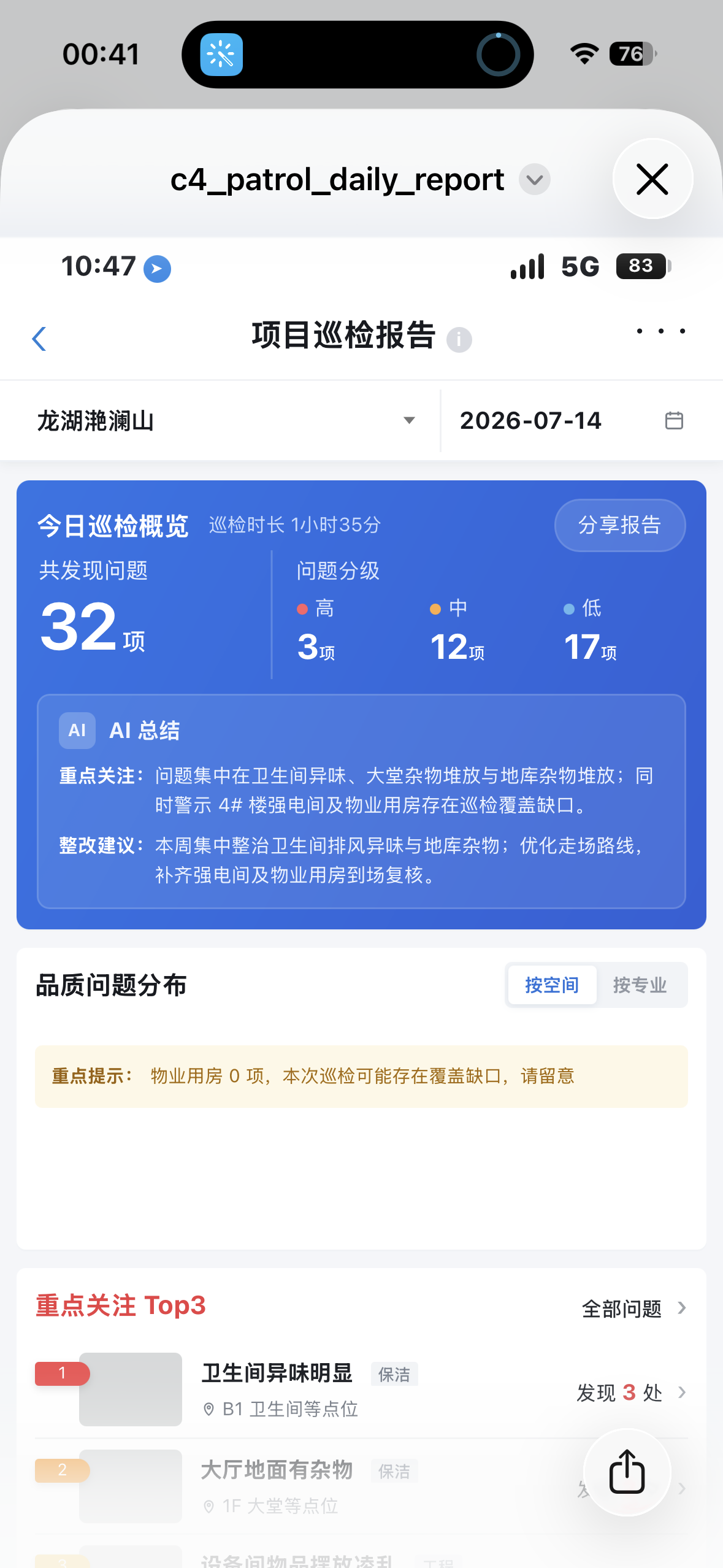
创建快捷指令
① 创建保存与拉起浏览器的 Action
打开Codex文件
② 移动端打开目标 Codex 文件
选择快捷指令
③ 选择并运行快捷指令
快速预览成功
④ 瞬间拉起系统浏览器预览
总结与 Q&ASUMMARY & TAKEAWAYS
总结 · 提效四步法闭环

用好 Codex,
让汇报与产品页生成翻倍提效!

01. 设计规划

DESIGN.md

Mobbin 提取 DESIGN.md 或 GPT-Image2 生图复刻,摆脱 AI 味与朴素风。

02. 细节精雕

Cowart 画布

局部段落修改 + Cowart 开源无限画布 + HTML 可视化编辑器。

03. 应急远控

Proxifier 代理

cc-switch“保留官方登录”+ Proxifier 进程代理,不掉内网。

04. 极速预览

快捷指令

AI 返图直接查看对话框 + iOS 快捷指令一键保存拉起。

快捷键控制
← / → 翻页 Space 下一页
O 全景总览 N 演讲者备注
F 全屏模式 Home / End 首页/尾页
底部圆点可跳转对应章节